De beste verktøyene for tidsstyring i en travel hverdag

Når kalenderen fylles raskere enn kaffekoppen, hjelper riktige verktøy med å gjenvinne kontrollen. De beste verktøyene for tidsstyring i en travel hverdag kombinerer enkel planlegging med tydelige prioriteringer og smarte integrasjoner. For de fleste handler det om tre ting: struktur (kalender), gjennomføring (oppgavelister/prosjektstyring) og fokus (tidslogging, Pomodoro, blokkering av forstyrrelser). Denne artikkelen viser hvordan moderne kalenderapper, oppgavelister, prosjektstyringsverktøy og automatisering kan gjøre arbeidsflyten roligere, raskere og mer forutsigbar, uten å legge på mer kompleksitet enn nødvendig.
Hovedpoeng
- Kartlegg behov (oppgavetyper, samarbeid, plattform, integrasjoner og varsler) før du velger verktøy, så tidsstyring treffer hverdagen din.
- Velg én løsning per kategori—oppgavelister/prosjekt (Todoist, Trello, Asana), kalender (Google Calendar/Outlook) og fokus/tidslogging (Pomodoro, Toggl, Clockify)—for en liten, sammenhengende verktøystakk.
- Gjør kalenderen til motoren: bruk tidblokkering, buffere, fargekoder og gjentakende blokker for å omsette planer til handling og styrke tidsstyring.
- Kombiner Pomodoro og nettstedblokkere med enkel timer, og logg tid med Toggl/RescueTime for bedre estimater og mindre tidslekkasje.
- Automatiser der det sparer tid (e‑post → oppgave, skjema → prosjektkort, kalender → status), hold integrasjoner få og vurder personvern og eksportmuligheter.
- De beste verktøyene for tidsstyring i en travel hverdag er en lettvektsstakk med én oppgaveliste, én kalender og ett fokus- eller tidsloggingsverktøy, testet i 7–14 dager og justert ukentlig.
Slik Velger Du Riktige Tidsstyringsverktøy

Det finnes ingen universell «beste app». Riktige verktøy for tidsstyring avhenger av oppgavetyper, samarbeid, integrasjonsbehov og plattformer. Før noe annet bør man avklare behovene og hva god flyt faktisk betyr i hverdagen.
Kartlegg behov først
- Oppgavemengde og kompleksitet: enkle gjøremål krever lettvektsapper: komplekse prosjekter krever mer struktur.
- Samarbeid: jobber teamet tett, trengs tavler, deling, frister og ansvar.
- Plattform og tilgjengelighet: fungerer alt på mobil og desktop, online og offline?
- Integrasjoner: e-post → oppgave, møteinvitajoner → kalender, lagring → prosjektkort.
- Varsler og fokus: støtter verktøyet rolig varsling, «forstyrr ikke»-moduser og egne fokusperioder?
Velg kategori med hensikt
- Oppgavelister: Todoist, Microsoft To Do, Google Keep for enkel håndtering.
- Prosjektstyring: Trello (kanban), Asana (mer prosess og tidslinjer), ClickUp/Monday.com (alt-i-ett med skalerbarhet).
- Kalender: Google Calendar og Outlook for struktur og deling.
- Fokus og tidslogging: Pomodoro-apper, Toggl Track, Clockify, RescueTime.
Test, mål og juster
En god praksis er å teste ett verktøy per kategori i 7–14 dager med et klart suksesskriterium: færre avbrytelser, bedre fullføringsrate eller mer realistiske estimater. Eksporterbarhet er også viktig, det bør være enkelt å flytte data dersom behovene endrer seg. Målet er en liten, sammenhengende verktøystakk man faktisk bruker, ikke flest mulig apper på hjemskjermen.
Oppgavelister og Prosjektstyring
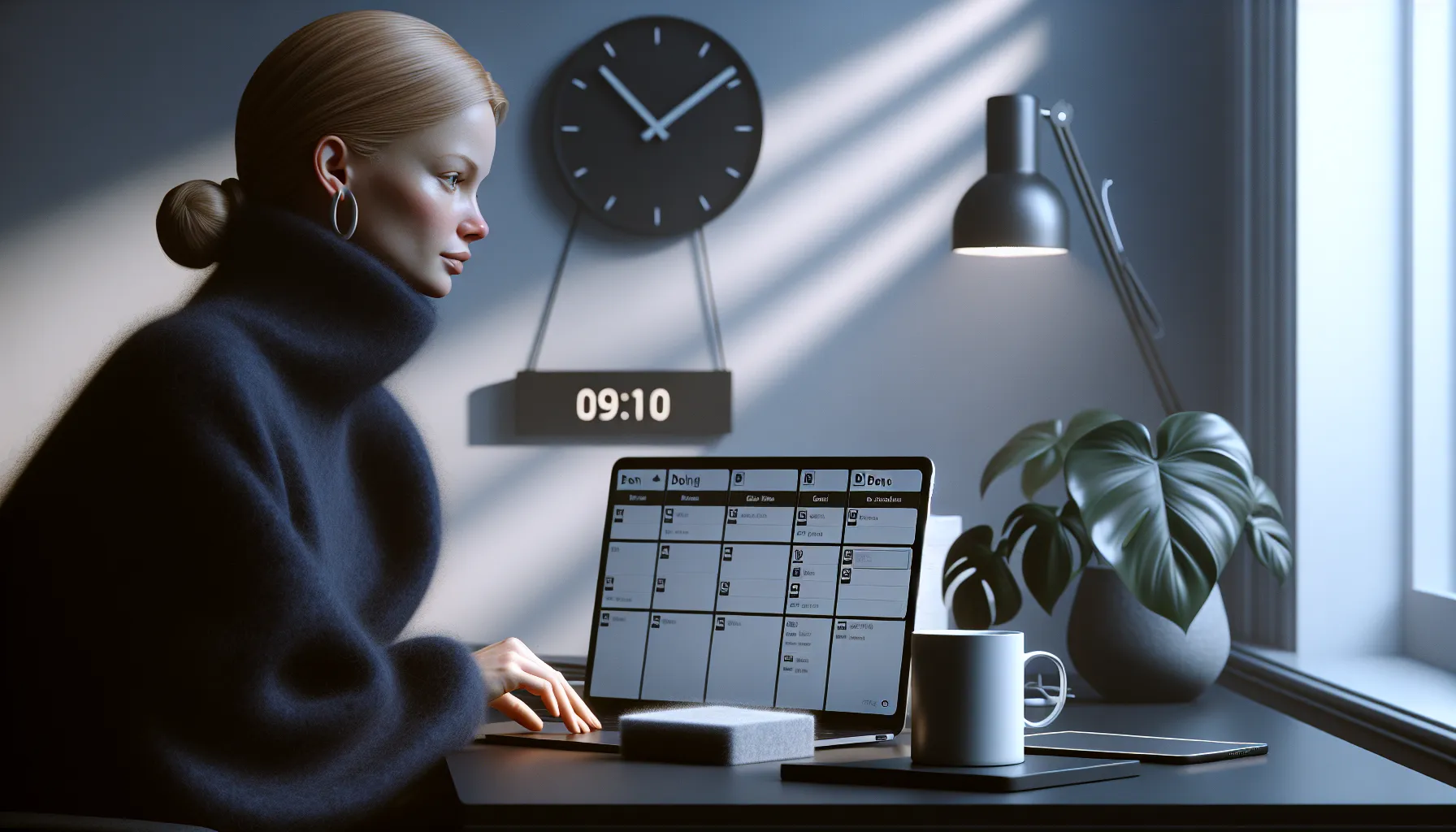
Oppgavelister gir kontroll på «neste steg», mens prosjektstyring gir oversikt over helheten. For mange kunnskapsarbeidere er kombinasjonen helt avgjørende.
Anbefalte løsninger og når de passer
- Trello: visuelt og fleksibelt. Perfekt for team som liker kanban-tavler (To do → Doing → Done), standup-oppdateringer og enkle arbeidsflyter.
- Asana: passer der det trengs frister, avhengigheter, tidslinjer og klare eierroller. Nyttig for markedsplaner, produktlanseringer og komplekse kampanjer.
- Todoist / Microsoft To Do: sterke til personlig prioritering, etiketter og daglig gjennomgang.
- Google Keep: lynraskt inntak av ideer, sjekklister og påminnelser.
Funksjoner som sparer tid
- Frister og gjentakende oppgaver for rutiner (ukesrapport, publisering, fakturering).
- Delegasjon og kommentarer for å samle all kontekst på ett sted.
- Maler for gjentakende prosesser (onboarding, innholdsproduksjon, sprintseremonier).
- Vedlegg og integrasjon med skylagring for å slippe «hvor var den filen igjen?»
Praktisk eksempel
Et designbyrå bruker Trello til ideer, godkjenning og levering. Kort flyttes gjennom kolonner med frister og sjekklister. HR-teamet i samme selskap kjører onboarding i Asana ved hjelp av maler for «før første dag», «første uke» og «første måned». En student foretrekker Microsoft To Do med en enkel dagsliste og etiketter per fag. Ulike behov, samme mål: å gjøre det tydelig hva som er viktig i dag.
Pro tip: Ett inntakssystem. Alt, e-post, forstyrrelser, ideer, inn i samme oppgaveverktøy først. Deretter prioriteres og planlegges det i kalenderen.
Kalender og Planlegging med Tidblokkering
Kalenderen er rammen som beskytter tid og fokus. Google Calendar og Outlook gjør det enkelt å synkronisere på tvers av enheter, dele tilgjengelighet og fargekode arbeidsområder.
Tidblokkering i praksis
Tidblokkering betyr å reservere tid til konkrete aktiviteter, ikke bare møteinvitasjoner. Det reduserer multitasking og beslutningstretthet. Mange setter 60–90 minutter til dypjobb, 30 minutter til administrativt arbeid og faste blokker til faglig påfyll. «Timeboxing» er søskenbarnet der oppgaven får en hard tidsramme: når boksen er brukt, er det slutt.
Små justeringer som gir stor effekt
- Buffere før/etter møter (5–15 minutter) for notater og oppfølging, mindre kontektskifte.
- Fargekoder for fokus, møter, levering og pauser, hjernen gjenkjenner raskt hva dagen krever.
- Gjenstående tid i kalenderen skjermes som fokusblokker. Ingen møter over disse uten bevisst valg.
- Gjentakende blokker for ukentlig planlegging og retrospekt gjør kontinuerlig forbedring lettere.
Varsler og tidtaking
Kalendervarsler holder rytmen, mens en enkel timer hjelper å holde trykket oppe. Apper som «Alarm Clock & Timer» er nok for mange. Andre bruker innebygde varsler på mobil eller Mac/Windows for å starte/stoppe fokusblokker. Når oppgaver flyttes fra oppgavelisten og inn i kalenderen, skjer det magiske: det som er planlagt, blir som regel gjort.
Kort sagt: Kalender + tidblokkering forvandler intensjoner til konkrete handlinger, kjernen i gode verktøy for tidsstyring.
Fokus, Pomodoro og Tidslogging
Det er lett å planlegge perfekt og likevel miste timer i småavbrytelser. Fokusverktøy og tidslogging lukker gapet mellom plan og praksis.
Pomodoro som fokusmotor
Pomodoro deler arbeid i korte, konsentrerte økter, klassisk 25 minutter fokus + 5 minutter pause, med en lengre pause etter 3–4 runder. Mange foretrekker 50/10 for tyngre oppgaver. Populære apper inkluderer Focus To-Do, Forest og Be Focused. Kombinert med nettstedblokkere (Cold Turkey, Freedom) eller Fokus-modus på mobil blir det mye enklere å single-taske.
Tidslogging for realisme
Verktøy som Toggl Track, Clockify og RescueTime viser hvor tiden faktisk forsvinner. Innsikten brukes til å forbedre estimater, oppdage tidslekkasjer og vekte tidsblokker riktigere. Et produktteam kan for eksempel oppdage at 30 % av uken går til ad-hoc-støtte, og deretter sette faste støttevinduer i kalenderen. Slik blir kalenderen mer sannferdig.
Ukentlig kalibrering
En kort ukesgjennomgang, hva tok for lang tid, hva burde vært en blokk i kalenderen, hva kan delegeres, gjør mer for produktiviteten enn enda en ny app. Når fokusøkter, tidslogging og tidblokkering henger sammen, blir gjennomføringsevnen merkbart bedre.
Automatisering, Integrasjoner og Samarbeid
Automatisering fjerner friksjon og reduserer manuelt arbeid. Verktøy som Zapier, IFTTT og Make kobler apper sammen slik at informasjon flyter dit den trengs, automatisk.
Praktiske automatiseringer
- E-post → oppgave: Stjernemerket e-post i Gmail blir oppgave i Todoist/Asana med frist.
- Skjema → prosjektkort: Skjema (Typeform/Forms) oppretter kort i Trello med vedlegg.
- Kalender → Slack: Dagens fokusblokk poster automatisk status i en kanal.
- Filer → dokumentasjon: Nye filer i en mappe tagges og lenkes i prosjektet.
Integrasjoner som betyr noe
Kjernen er samkjøring av kalender, e-post og oppgavelister. Når møteinvitajoner blir oppgaver med sjekklister, og fullførte oppgaver kan blokkere tid i kalenderen, forsvinner dobbeltføring. Team som jobber distribuert drar særlig nytte av delte tavler, kommentarfelt og tydelige ansvarslinjer, mindre «pinge» og mer asynkron klarhet. Det er lurt å holde antall integrasjoner nede for å unngå feilkilder og duplikater.
Et lite blikk på personvern skader heller ikke: vurder datalagring, tilgangsnivåer og eksportmuligheter før større automatiseringer rulles ut.
Konklusjon
De beste verktøyene for tidsstyring i en travel hverdag er de som forenkler prioritering, planlegging og samarbeid, og som passer arbeidsvanene til dem som faktisk skal bruke dem. En lettvektsstakk fungerer ofte best: én oppgaveliste, én kalender, ett fokus- eller tidsloggingsverktøy, samt et par nøkkel-integrasjoner.
Et forslag til oppsett de fleste lykkes med:
- Kartlegg arbeidstyper og samarbeidsbehov.
- Velg ett verktøy per kategori (liste/prosjekt, kalender, fokus/tidslogging).
- Koble kun det som sparer tid i hverdagen (e-post → oppgave, kalender → status).
- Test i 14 dager med målbart kriterium, og juster ukentlig.
Med denne tilnærmingen gir teknologi faktisk mer ro, ikke mer støy, og kalenderen, oppgavelisten og fokusøktene trekker i samme retning.
Ofte stilte spørsmål om tidsstyring i en travel hverdag
Hva er de beste verktøyene for tidsstyring i en travel hverdag?
For de fleste fungerer en liten stakk: én kalender (Google Calendar/Outlook), én oppgaveliste (Todoist, Microsoft To Do eller Google Keep), ett prosjektverktøy (Trello/Asana) og ett fokus- eller tidsloggingsverktøy (Pomodoro, Toggl, Clockify, RescueTime). Koble kun integrasjoner som virkelig sparer tid, og test i 7–14 dager.
Hvordan velger jeg riktige tidsstyringsverktøy for mitt behov?
Start med behovskartlegging: oppgavemengde og kompleksitet, samarbeid, plattformer (mobil/desktop, offline), integrasjoner og varslings-/fokusbehov. Test ett verktøy per kategori i 7–14 dager med tydelig suksesskriterium. Sjekk eksportmuligheter. Når du velger de beste verktøyene for tidsstyring, prioriter flyt fremfor funksjonsliste og hold stakken liten.
Hvordan fungerer tidblokkering i praksis, og hvorfor virker det?
Tidblokkering reserverer kalenderplasser til konkrete aktiviteter, ikke bare møter. Mange bruker 60–90 minutter til dypjobb og 30 minutter til administrativt arbeid. Legg inn buffere, fargekod områder og gjenta ukentlige planleggingsblokker. Det demper multitasking og beslutningstretthet, og gjør planlagte oppgaver mer gjennomførbare.
Hva er forskjellen på oppgavelister og prosjektstyring, og når bør jeg bruke hva?
Oppgavelister gir kontroll på neste steg og daglige prioriteringer (Todoist, Microsoft To Do, Google Keep). Prosjektstyring gir helhetsoversikt, frister, avhengigheter og eierskap (Trello, Asana). Bruk lister til hverdagen, prosjekter for flertrinnsleveranser. Kombinasjonen skaper klar retning uten å øke kompleksiteten betydelig.
Er de beste verktøyene for tidsstyring gratis, og hvilke kostnader bør jeg forvente?
Mange tilbyr solide gratisnivåer. Betalte planer låser opp tidslinjer, automatiseringer, avansert rapportering og tilgangsstyring. Pris varierer, ofte per bruker per måned. Vurder ROI: sparte timer, færre feil og bedre koordinering. Prioriter eksport og dataportabilitet slik at de beste verktøyene for tidsstyring ikke låser deg inne.
Hva er den beste måten å kombinere analoge og digitale tidsstyringsverktøy?
Bruk papir til raskt inntak og daglig prioritering, men legg oppgaver fort inn i én digital masterliste. Kalenderen bør være digital for deling, varsler og tidblokkering. Unngå dobbeltføring: fotografer notater, bruk e-post til oppgave-flyt, og ha en ukentlig gjennomgang som synkroniserer systemene.